Laboratori: AWS Lambda, CloudWatch i Arquitectures Serverless d’Events
Administració de Sistemes i Aplicacions
Introducció
Objectius del laboratori
- Conceptes de computació serverless i execució basada en esdeveniments
- Creació i desplegament de funcions Lambda en dos formats:
- ZIP a S3
- Contenidor Docker a ECR
- Integració de Lambda amb API Gateway i EventBridge
- Monitoratge avançat amb CloudWatch Logs, Metrics i Alarms
Tasques
Tasca 1: Creació d’una funció Lambda bàsica (ZIP a S3)
En aquesta tasca, crearem un funció Lambda bàsica que s’activa mitjançant una crida HTTP a través d’API Gateway.
📘 Preparar el codi de la funció Lambda
AWS Lambda necessita un punt d’entrada anomenat handler, en aquest cas: nombre_fitxer.nom_funcio. Per exemple, si el fitxer es diu lambda_function.py i la funció és lambda_handler, el handler serà lambda_function.lambda_handler.
- Crear un fitxer anomenat
lambda_function.pyamb el següent contingut:
import json

def lambda_handler(event, context):
    response = {
        "message": "Hola des de Lambda!",
        "received_event": event
    }

    return {
        "statusCode": 200,
        "headers": {
            "Content-Type": "application/json"
        },
        "body": json.dumps(response)
    }
On:
- event: Conté les dades de l’esdeveniment que va activar la funció Lambda (per exemple, una crida HTTP).
- context: Proporciona informació sobre l’execució de la funció (com el temps restant, l’ID de la funció, etc.).
- La funció retorna un JSON que veurem quan la invoquem.
📦 Empaquetar la funció com un ZIP
Per pujar la funció a AWS Lambda, hem d’empaquetar el fitxer lambda_function.py en un arxiu ZIP.
zip function.zip lambda_function.py☁️ Pujar el codi a un bucket S3
Crearem un bucket S3 per allotjar el codi de la funció Lambda i pujarem l’arxiu ZIP. Per exemple, utilitzant l’AWS CLI:
No continuuis el procés sense haver iniciat sessió amb el teu compte d’owner generat al laboratori d’AWS Educate amb les credencials corresponents. aws configure amb regio us-east-1.
aws s3api create-bucket --bucket your-bucket-name --region us-east-1
aws s3 cp function.zip s3://your-bucket-name/
# on bucket-name pot ser amsa-lambda01-jmf
# aws s3api create-bucket --bucket amsa-lambda01-jmf --region us-east-1
# aws s3 cp function.zip s3://amsa-lambda01-jmf/
🚀 Crear la funció Lambda
Per crear la funció Lambda, podem utilitzar la consola d’AWS o l’AWS CLI. Aquí utilitzarem l’AWS CLI:
aws lambda create-function --function-name MyLambdaFunction \
  --runtime python3.12 \
  --role arn:aws:iam::<ACCOUNT-ID>:role/<ExistingLambdaRole> \
  --handler lambda_function.lambda_handler \
  --code S3Bucket=your-bucket-name,S3Key=function.zip

# aws lambda create-function --function-name activitat01 \
#    --runtime python3.12 \
#    --role arn:aws:iam::641672871019:role/LabRole \
#    --handler lambda_function.lambda_handler \
#    --code S3Bucket=amsa-lambda01-jmf,S3Key=function.zip

# Assegura't de substituir <ACCOUNT-ID> pel teu ID de compte AWS
# Utilitza LabRole com a nom del rol d'execució| Paràmetre | Significat |
|---|---|
--function-name |
Nom visible a AWS |
--runtime |
Versió de Python |
--role |
Rol IAM que permet executar la funció |
--handler |
Punt d’entrada (arxiu.funció) |
--code |
On està el ZIP |
🧪 5. Provar la funció
Per poder testejar la nostra funció labmda, craerem un fitxer event.json amb el següent contingut:
{
  "nom": "Nom"
}
on nom és un paràmetre que enviarem a la funció Lambda i Nom és el seu valor.
echo -e '{"nom":"Jordi"}' > event.jsonPodem provar la funció Lambda directament des de la consola d’AWS Lambda o utilitzant l’AWS CLI. En aquest cas, utilitzarem l’AWS CLI:
aws lambda invoke --function-name MyLambdaFunction \
--payload file://event.json response.jsonSi quan executeu la invocació obteniu un error relacionat amb la codificació, com ara: Could not parse request body into json o similars.
Si teniu problemes amb la codificació, podeu provar amb:
aws lambda invoke \
  --function-name MyLambdaFunction \
  --cli-binary-format raw-in-base64-out \
  --payload '{"nom":"Nom"}' \
  response.json
on --cli-binary-format raw-in-base64-out indica a l’AWS CLI que el payload s’envia en format brut i es codifica en base64 automàticament.
Ara, si revisem el fitxer response.json, hauríem de veure la resposta de la funció Lambda:
cat response.json
#{"statusCode": 200, "headers": {"Content-Type": "application/json"}, "body": "{\"message\": \"Hola des de Lambda!\", \"received_event\": {\"nom\": \"Jordi\"}}"}
o si volem veure-ho de manera més llegible:
{
  "statusCode": 200,
  "headers": {
    "Content-Type": "application/json"
  },
  "body": "{\"message\": \"Hola des de Lambda!\", \"received_event\": {\"nom\": \"Jordi\"}}"
}
🌐 Invocar la funció a través d’un endpoint HTTP
Crear una API REST amb API Gateway
Per permetre que la funció Lambda sigui invocada mitjançant una crida HTTP, utilitzarem l’API Gateway per crear una API REST que redirigeixi les peticions a la funció Lambda. Ves a la secció API GATEWAY.
Passos:
- Fes clic a Create API
- Selecciona REST API → Build
- Configura:
- Seleccionar: New API.
- API Name: Activitat01-API
- Security Policy: SecurityPolicy_tls13_1_2 (per AWS Educate estàndard)
- Clic a Create API
Configurar la ruta i el mètode
La ruta serà /hola i el mètode serà GET. Els passos són:
- Fes clic a Create Resource
- Omple:
- Resource Name: hola
- Resource Path: /
- Això crearà el recurs
/hola
- Clic a Create Resource
- Selecciona el recurs
/holaa l’arbre - Clic a Create Method
- Tria GET
- Configura:
- Integration Type: Lambda Function
- Use Lambda Proxy Integration: ✓
- Lambda Function: MyLambdaFunction (activitat01)
Si activeu aquesta opció, la funció Lambda rebrà l’esdeveniment complet de la petició HTTP, incloent mètode, capçaleres, paràmetres de consulta, etc. Això implica que ha de retornar un format JSON estàndard (statusCode, headers, body). Si no, API Gateway retornarà 502 Malformed Lambda proxy response.
Desplegar l’API
Perquè l’API REST funcioni, cal desplegar-la en un stage:
- A la part superior, clica Actions
- Selecciona Deploy API
- Configura:
- Deployment stage: New Stage
- Stage name: prod
- Clica Deploy
- API Settings et mostrarà una URL pública (Default endpoint):
https://odv1r67fn2.execute-api.us-east-1.amazonaws.com
Provar l’API
Per testejar l’endpoint, podem utilitzar curl o un navegador web:
curl "https://odv1r67fn2.execute-api.us-east-1.amazonaws.com/prod/hola?nom=Jordi"Assegura’t que:
- La petició HTTP GET a l’endpoint de l’API Gateway retorna un codi d’estat 200 amb informació JSON com:
{
  "message": "Hola des de Lambda!",
  "received_event": {
    "resource": "/hola",
    "path": "/hola/",
    "httpMethod": "GET",
    ...
}
Exercici d’ampliació
Modifica la funció Lambda per llegir el paràmetre nom de la consulta HTTP i incloure’l en la resposta. Per exemple, si la crida és:
GET /hola?nom=Jordila resposta hauria de ser:
{
  "message": "Hola, Jordi, des de Lambda!",
  "received_event": { ... }
}
Pots accedir als paràmetres de consulta a través de l’objecte event dins de la funció Lambda.
Tasca 2: Observabilitat amb CloudWatch de Lambda
En aquesta tasca, configurarem el monitoratge de la funció Lambda utilitzant Amazon CloudWatch per supervisar els logs i les mètriques d’execució.
Accedir als logs de la Lambda (CloudWatch Logs)
- A la consola d’AWS, ves a CloudWatch.
- A la barra lateral, selecciona Logs → Log management.
- Cerca el grup de logs associat a la teva funció Lambda, que tindrà un nom similar a
/aws/lambda/MyLambdaFunction. - Observars una llista de streams de logs:
| Log Stream | Last Event Time |
|---|
2025/12/09/[$LATEST]562a9136345a450b95c7ed75a3165829 2025-12-09 14:20:45 (UTC)
Cada vegada que la funció Lambda s’executa, es crea un nou stream de logs amb els detalls de l’execució, incloent qualsevol missatge imprès amb print() dins de la funció.
Interpretar les mètriques de Lambda (CloudWatch Metrics)
- Obra un log stream per veure els detalls de l’execució.
| Timestamp | Message |
|---|---|
| 2025-12-09T14:20:45.476Z | INIT_START Runtime Version: python:3.12.v99 Runtime Version ARN: arn:aws:lambda:us-east-1::runtime:42569371fb03ced3fe5b4d63763662bf9b13a5d4299cb453cc55a71374cbf30c |
| 2025-12-09T14:20:45.570Z | START RequestId: 510c7270-9e27-4265-aecf-c8f139b89a3f Version: $LATEST |
| 2025-12-09T14:20:45.587Z | END RequestId: 510c7270-9e27-4266-aecf-c8f139b89a3f |
| 2025-12-09T14:20:45.587Z | REPORT RequestId: 510c7270-9e27-4266-aecf-c8f-c8f139b89a3f Duration: 16.71 ms Billed Duration: 107 ms Memory Size: 128 MB Max Memory Used: 36 MB Init Duration: 89.89 ms |
En aquest log, podem veure informació important sobre l’execució de la funció Lambda:
| Camp | Significat |
|---|---|
| RequestId | ID únic de la invocació |
| Duration | Temps real d’execució |
| Billed Duration | Temps que AWS factura (arrodonit a ms) |
| Init Duration | Temps del cold start (només en la primera execució del container) |
| Max Memory Used | Memòria utilitzada pel codi |
En el cas de l’exemple anterior, la funció Lambda va trigar 16.71 ms a executar-se, però es va facturar per 107 ms. La memòria màxima utilitzada va ser de 36 MB. La diferencia entre el temps d’execució i el temps facturat és Init Duration: 89.89 ms, que correspon al temps de cold start.
És el temps addicional necessari perquè AWS inicialitzi un nou entorn d’execució per a Lambda. Aquest temps només apareix quan:
- La Lambda no ha estat invocada recentment
- AWS ha d’assignar un contenidor nou
Exercici d’ampliació
- Configura una alarma de CloudWatch que s’activi quan la funció Lambda estigui fallant més del 5% de les invocacions en un període de 5 minuts.
Tasca 3: Desplegament de Lambda amb Contenidor Docker a ECR
En aquesta tasca, crearem una imatge Docker per a la funció Lambda i la pujarem a Amazon Elastic Container Registry (ECR).
Crear el Dockerfile
Crea un fitxer anomenat Dockerfile amb el següent contingut:
FROM public.ecr.aws/lambda/python:3.12

COPY lambda_function.py ${LAMBDA_TASK_ROOT}

CMD ["lambda_function.lambda_handler"]
Construir la imatge Docker
Construeix la imatge Docker localment:
docker build --platform linux/amd64 -t my-lambda-container .
# docker build --platform linux/amd64 -t activitat03 .Assegura’t d’utilitzar --platform linux/amd64 perquè Lambda no suporta ARM en totes les regions via ECR.
Test local
Prova la imatge Docker localment utilitzant l’AWS Lambda Runtime Interface Emulator (RIE):
docker run -p 9000:8080 my-lambda-container
# docker run -p 9000:8080 activitat03
Després, en una altra terminal, invoca la funció Lambda localment:
curl -XPOST "http://localhost:9000/2015-03-31/functions/function/invocations" \
    -d '{"nom": "Jordi"}'
Hauries de veure la resposta JSON de la funció Lambda:
{"statusCode": 200, "headers": {"Content-Type": "application/json"}, "body": "{\"message\": \"Hola des de Lambda!\", \"received_event\": {\"nom\": \"Jordi\"}}"}Pujar la imatge a ECR
Crea un repositori ECR per a la imatge Docker:
aws ecr create-repository --repository-name my-lambda-repo
# aws ecr create-repository --repository-name activitat03-repo
Navega al repositori creat i segueix les instruccions per pujar la imatge Docker a ECR. Fes clic a View push commands i segueix els passos indicats.
Crear la funció Lambda des de la imatge Docker
Crea la funció Lambda utilitzant la imatge Docker des de ECR:
aws lambda create-function --function-name MyDockerLambdaFunction \
  --package-type Image \
  --code ImageUri=<ECR-IMAGE-URI> \
  --role arn:aws:iam::<ACCOUNT-ID>:role/<ExistingLambdaRole>

# aws lambda create-function \
#  --function-name activitat03-container \
#  --package-type Image \
#  --code ImageUri=641672871019.dkr.ecr.us-east-1.amazonaws.com/activitat03-repo:latest \
#  --role arn:aws:iam::641672871019:role/LabRole
On <ECR-IMAGE-URI> és l’URI complet de la imatge Docker a ECR.
Provar la funció Lambda des de la imatge Docker
Prova la funció Lambda utilitzant l’AWS CLI:
aws lambda invoke --function-name MyDockerLambdaFunction \
--payload file://event.json response.json
# aws lambda invoke --function-name activitat03-container \
# --payload file://event.json response.jsonRevisa el fitxer response.json per veure la resposta de la funció Lambda. Hauries de veure una resposta similar a la que vam obtenir anteriorment.
Activitat final
En aquesta activitat, dissenyareu i implementareu un sistema complet basat en AWS Lambda que:
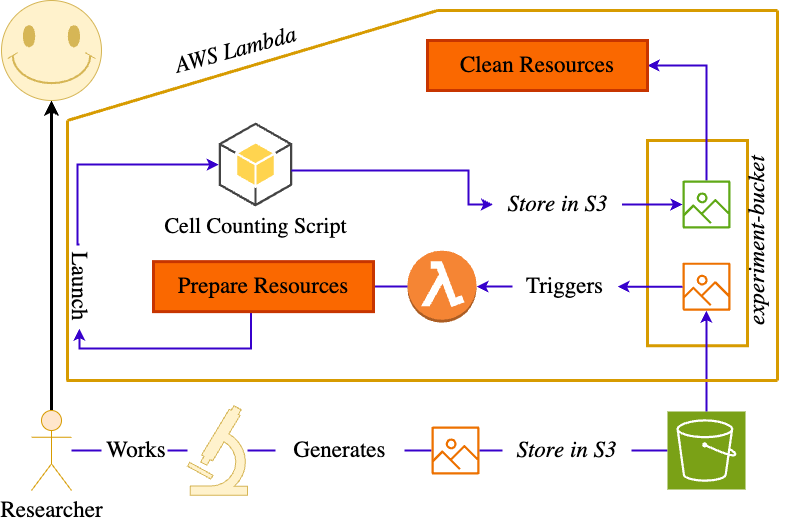
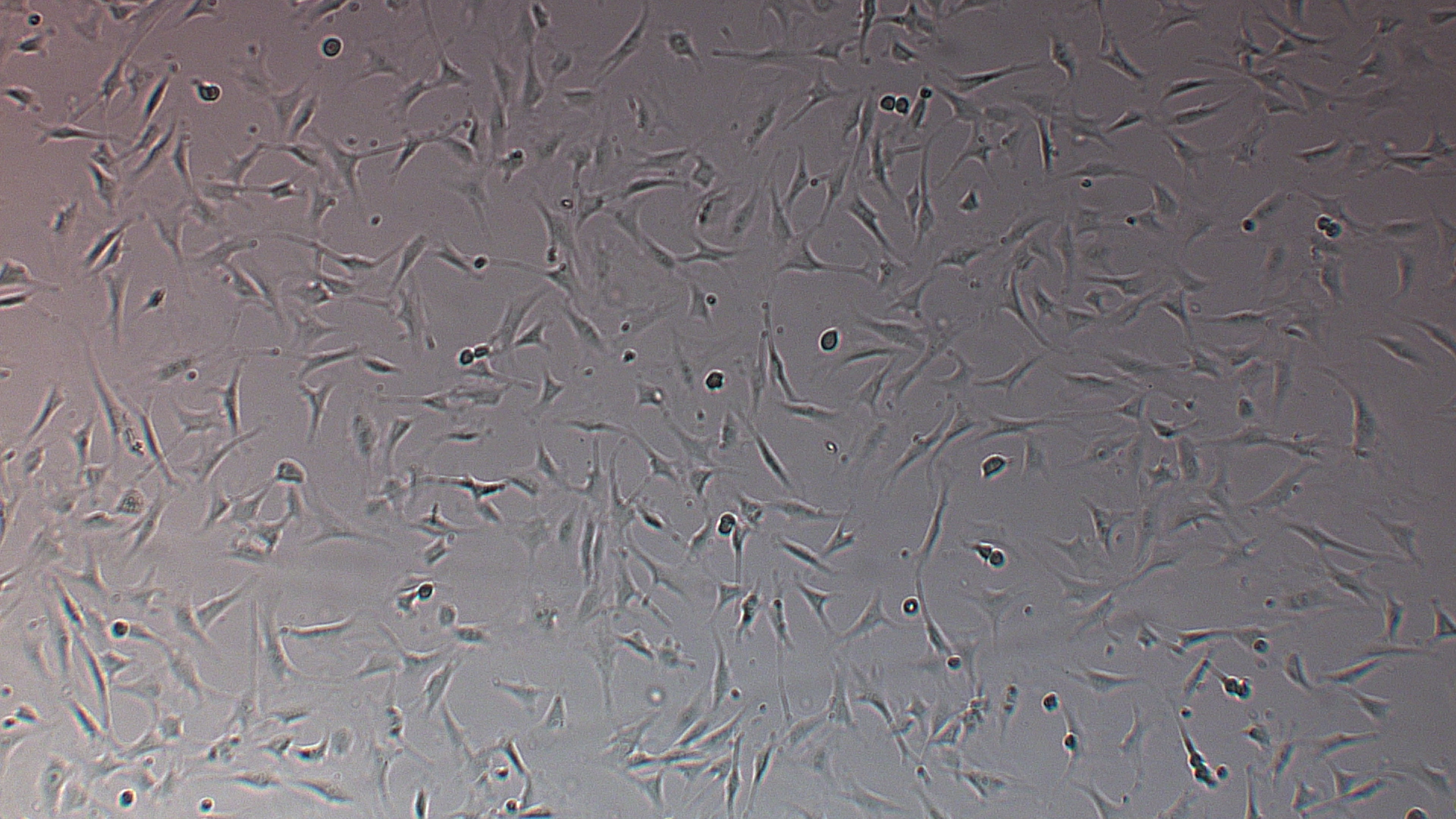
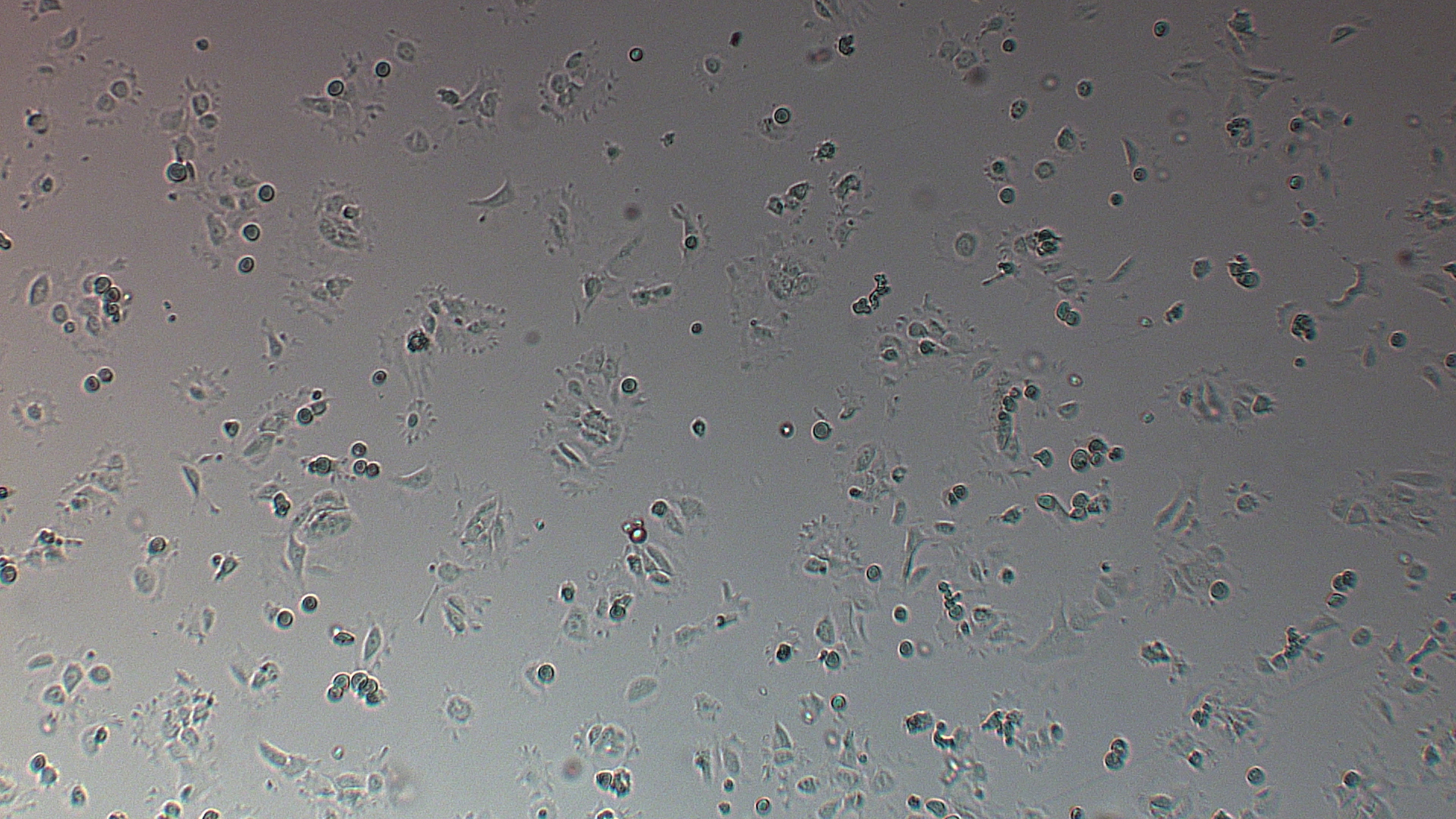
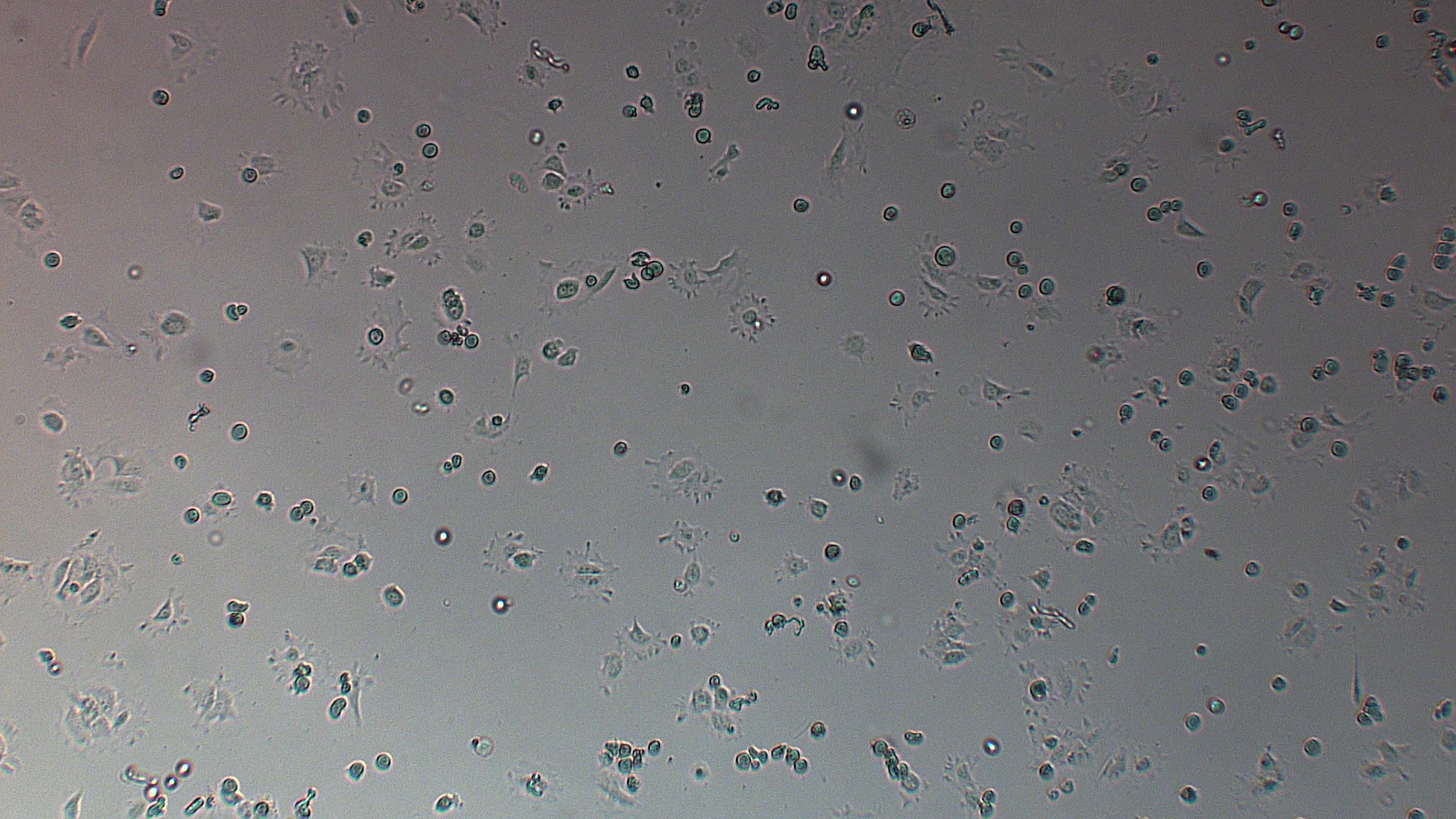
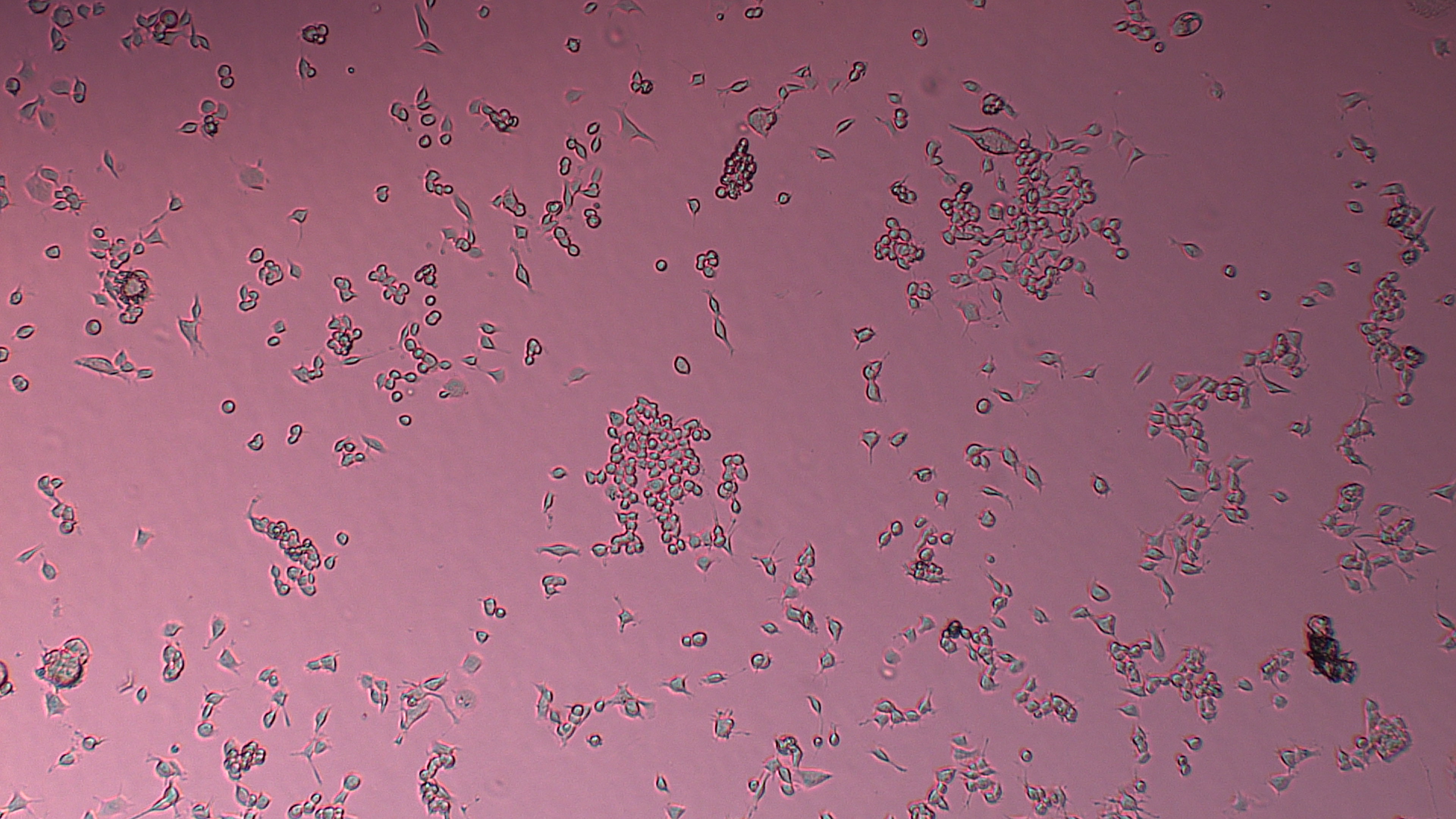
Automatitzarem el processament d’imatges per comptar cèl·lules utilitzant una funció Lambda que s’activa quan es puja una nova imatge a un bucket S3:
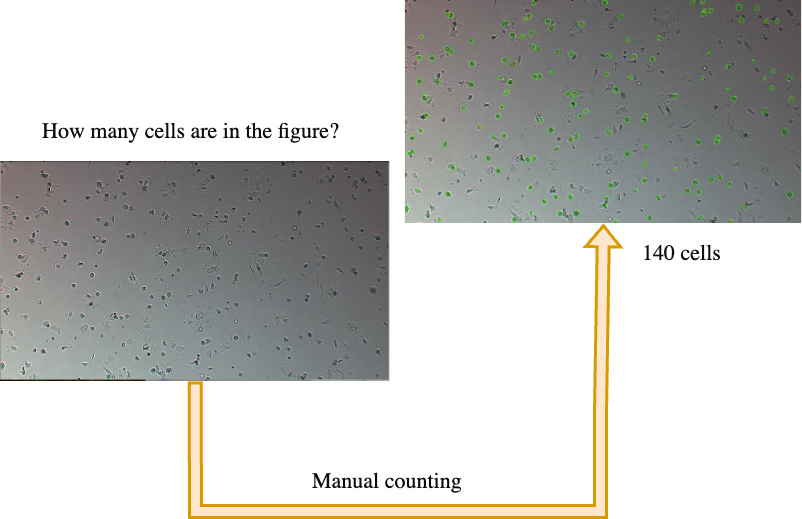
Tasques:
- Crea una funció Lambda que processi imatges per comptar cèl·lules utilitzant OpenCV utilitzant el codi proporcionat a continuació.
- Crea dos buckets S3 per a les imatges d’entrada i sortida.
- Crea un trigger perquè la funció Lambda s’activi quan es puja una nova imatge al bucket d’entrada (PUT).
- Verifica que la imatge processada es desa al bucket de sortida i que les cèl·lules s’han comptat correctament.
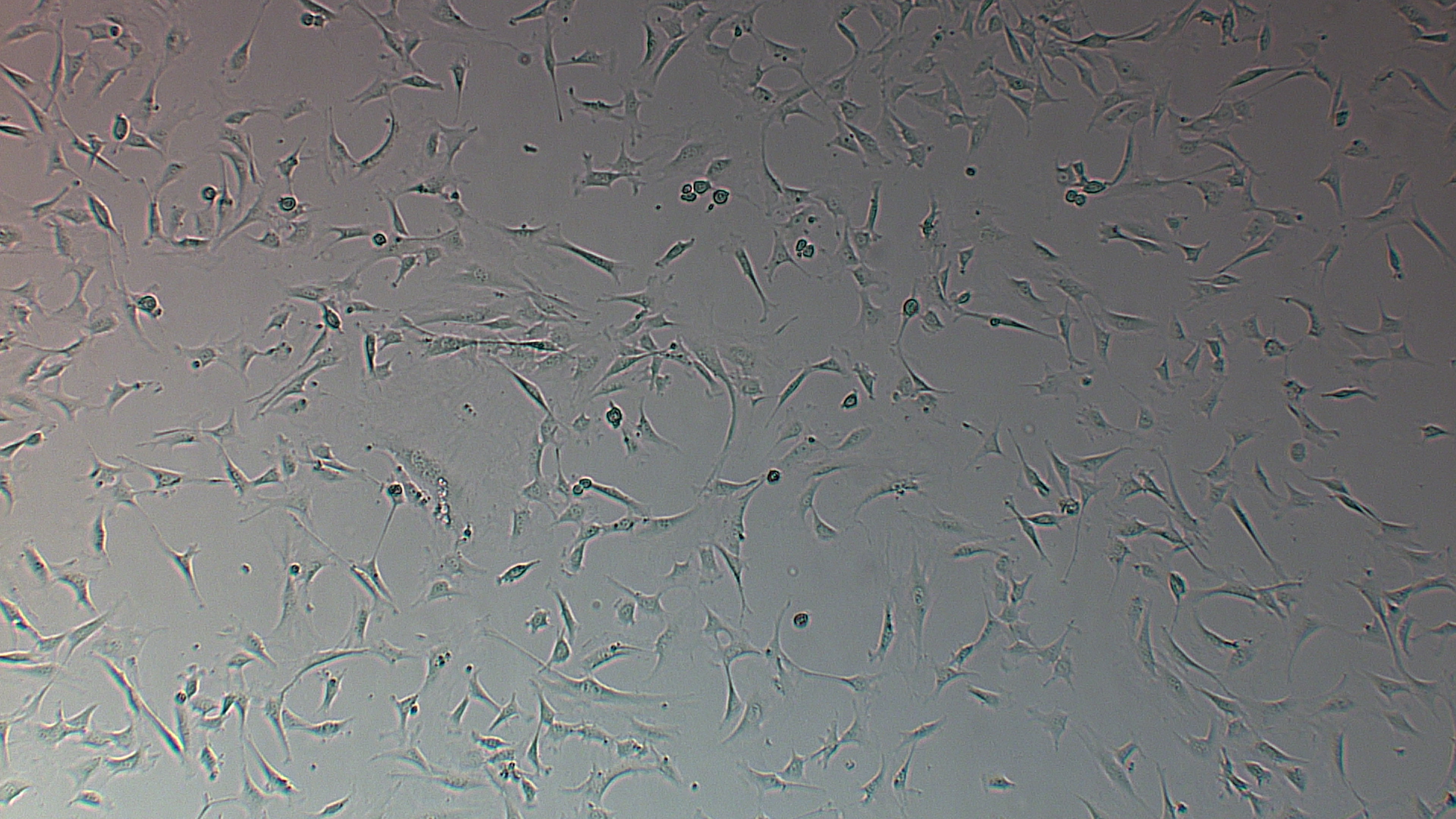
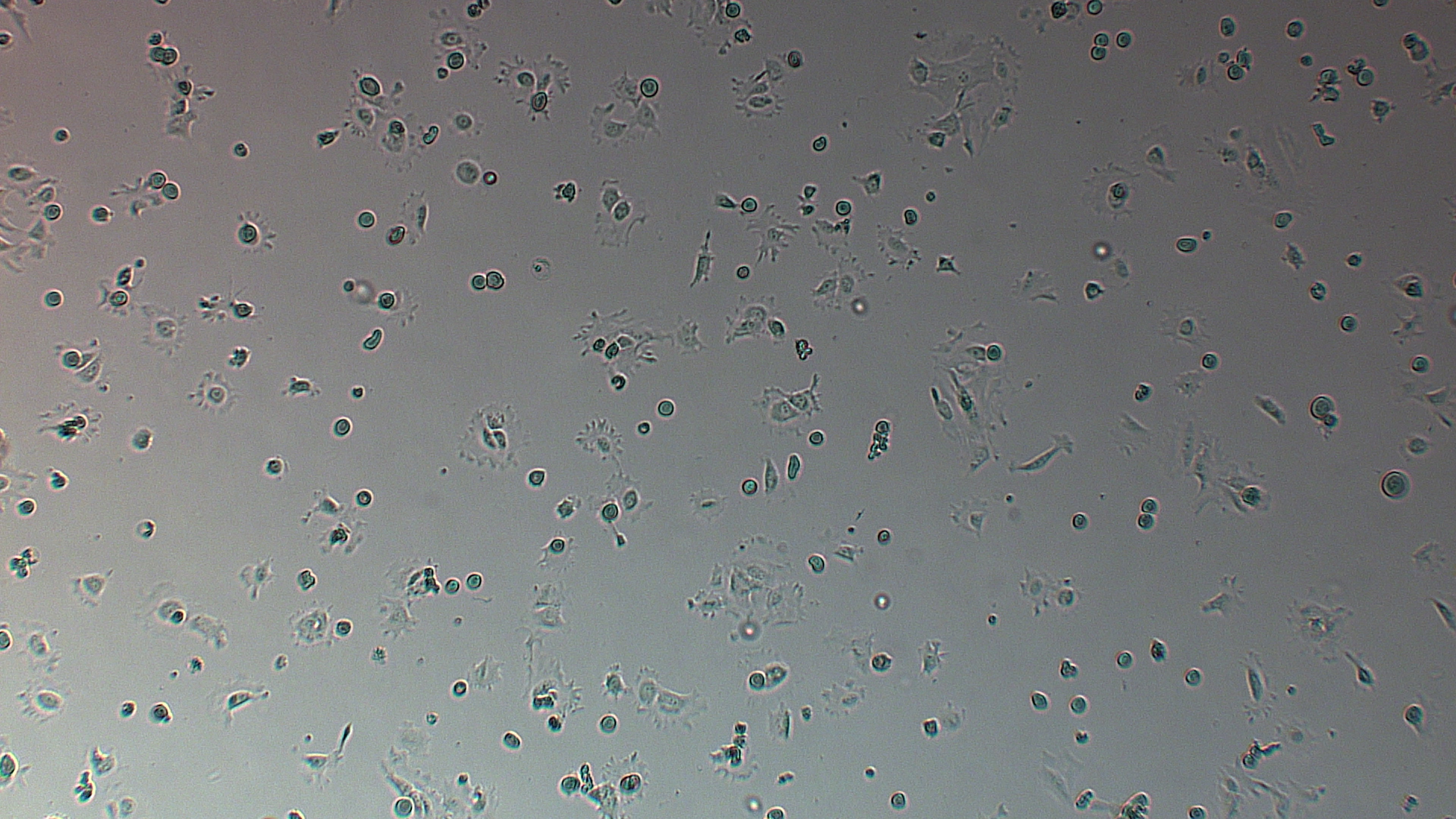
- Podeu utiltizar les imatges reals:
Codi de la funció Lambda
Podeu utilitzar el següent codi per a la funció Lambda que processa les imatges lambda_function.py.
Presentació del laboratori
Documenta els passos seguits, els reptes trobats i les solucions implementades. Inclou captures de pantalla dels buckets S3 amb les imatges processades i els resultats obtinguts. Cal entregar un informe escrit en format PDF amb la resolució de les 3 tasques proposades. Per fer-ho, utilitzeu l’activitat de github classroom associada al laboratori