Administració bàsica de Sistemes de Fitxers
Objectius
- Crear particions i sistemes de fitxers (ext4, xfs).
- Migrar directoris reals a particions separades amb coherència i sense pèrdua de dades.
- Configurar el muntatge automàtic amb UUID i opcions de seguretat (nodev, nosuid, noexec).
- Diagnosticar i recuperar problemes reals: saturació d’espai i corrupció de sistema de fitxers.
- Eines:
fdisk,mkfs.*,tune2fs,mount,rsync,xfs_repair,hexedit.
Requeriments previs
Tenir una màquina virtual (MV) amb Debian instal·lat.
Crear un disc dur virtual addicional de 10GB del tipus SATA o NVMe.
Instal·lar els paquets
xfsprogs,rsync,hexeditibuild-essential:apt update -y && apt install xfsprogs rsync hexedit build-essential -yTotes les comandes s’han d’executar amb permisos de superusuari (
root). Per tant,su -.Compte amb el nom del disc dur addicional, en aquest cas
/dev/nvme0n2, però pot variar en funció de la configuració de la màquina virtual, utilitza la comandalsblkper a identificar el disc dur addicional. Utilitza el nom correcte actualitzant-lo en les comandes que apareixen en aquest exercici.
Particions i Sistemes de Fitxers
Crear Particions i Sistemes de Fitxers
Assegurarem que el disc dur addicional està detectat pel sistema. En aquest cas, el disc dur és /dev/nvme0n2, però pot variar en funció de la configuració de la màquina virtual, utilitza la comanda lsblk per a identificar el disc dur addicional.
Utilitzarem la comanda fdisk per a crear tres noves particions en el disc dur.
- La primera partició serà per a
/varamb el sistema de fitxersext4, etiquetavarmida 4GB. - La segona partició serà per a
/tmpamb el sistema de fitxersxfs, sense etiqueta i mida 2GB. - La tercera partició serà per a
/optamb el sistema de fitxersext4, etiquetaoptmida 3GB. - La quarta partició serà
/homeamb el sistema de fitxersext4, etiquetahomei la resta d’espai disponible (1GB).
Crearem les noves particions en el disc dur. Podeu utilzar una pipeline per a automatitzar la creació de les particions.
echo -e "n\np\n\n\n+4G\nn\np\n\n\n+2G\nn\np\n\n\n+3G\nn\np\n\n\n+1G\nw" | fdisk /dev/nvme0n2El següent pas és crear els sistemes de fitxers en les particions que acabem de crear i assignar les etiquetes corresponents.
mkfs.ext4 /dev/nvme0n2p1
tune2fs -L "var" /dev/nvme0n2p1
mkfs.xfs /dev/nvme0n2p2
mkfs.ext4 /dev/nvme0n2p3
tune2fs -L "opt" /dev/nvme0n2p3
mkfs.xfs /dev/nvme0n2p4
tune2fs -L "home" /dev/nvme0n2p4
Monteu les particions en directoris temporals per a migrar les dades, per a això, creeu els directoris /mnt/var, /mnt/tmp , /mnt/opt i /mnt/home.
mkdir /mnt/var /mnt/tmp /mnt/opt /mnt/home
mount /dev/nvme0n2p1 /mnt/var
mount /dev/nvme0n2p3 /mnt/opt
mount /dev/nvme0n2p4 /mnt/homeLa partició /tmp és temporal i no conté dades importants, per tant, no la muntarem en aquest pas, ja que no necessitem migrar cap dada. Les seves dades es perdran en el reinici del sistema.
Migrar Directoris a les Noves Particions
Abans de migrar les dades, és important assegurar-se que no hi ha processos que estiguin utilitzant els directoris que volem migrar. Per a això, podem utilitzar la comanda lsof per a llistar els fitxers oberts en aquests directoris.
lsof +D /var
lsof +D /opt
lsof +D /homeSi hi ha processos que estan utilitzant els directoris que volem migrar, és recomanable aturar aquests processos abans de continuar amb la migració. Això és especialment important per al directori /var, ja que conté fitxers de registre i altres dades que poden ser utilitzades per diversos serveis del sistema.
Hi ha moltes comandes per a migrar dades entre directoris, però en aquest cas utilitzarem la comanda rsync ja que ens permet mostrar el progrés de la còpia i també ens permet reprendre la còpia en cas que es talli la connexió o hi hagi un error. A més, també ens permet excloure directoris o fitxers que no volem migrar i ens permet fer còpies incrementals.
rsync -av /var/ /mnt/var
rsync -av /opt/ /mnt/opt
rsync -av /home/ /mnt/homersync és una eina molt potent per a la sincronització de fitxers i directoris. En aquest cas, utilitzem les opcions -a (mode arxiu) i -v (verbose) per a conservar els permisos, propietaris, marques de temps i per a mostrar el progrés de la còpia. La barra inclinada (/) al final dels directoris d’origen és important perquè indica a rsync que només volem copiar el contingut del directori i no el directori en si mateix. Si no posem la barra inclinada, rsync crearà un subdirectori amb el mateix nom que el directori d’origen dins del directori de destinació. Per a més informació sobre rsync, podeu consultar la documentació (man rsync).
Un cop copiem les dades, és important verificar que les dades s’han copiat correctament. Per a això, podem utilitzar la comanda diff per a comparar els directoris d’origen i destinació.
diff -r /var /mnt/var
diff -r /opt /mnt/opt
diff -r /home /mnt/home
Si la comanda diff no mostra cap sortida, significa que els directoris són idèntics i que les dades s’han copiat correctament. Si hi ha diferències, la comanda diff mostrarà les línies que són diferents entre els dos directoris.
Muntarem les noves particions en els directoris corresponents.
mount /dev/nvme0n2p1 /var
mount /dev/nvme0n2p3 /opt
mount /dev/nvme0n2p4 /home
Utiltiza la comanda df per a comprovar que les particions s’han muntat correctament o lsblk per a veure totes les particions i els seus punts de muntatge.
Configurar el Muntatge Automàtic
Si ara reinicieu el sistema reboot, les particions no estaran muntades automàticament. Per a que les particions es muntin automàticament en l’arrencada del sistema, hem d’editar el fitxer /etc/fstab i afegir les noves particions amb els seus punts de muntatge corresponents.
echo "/dev/nvme0n2p1 /var ext4 defaults 0 0" >> /etc/fstab
echo "/dev/nvme0n2p2 /tmp xfs defaults 0 0" >> /etc/fstab
echo "/dev/nvme0n2p3 /opt ext4 defaults 0 0" >> /etc/fstab
echo "/dev/nvme0n2p4 /home xfs defaults 0 0" >> /etc/fstab/etc/fstab
El fitxer /etc/fstab conté la informació de les particions que es muntaran automàticament en l’arrencada del sistema. Cada línia del fitxer conté la informació d’una partició. Els camps de cada línia són: dispositiu, punt de muntatge, sistema de fitxers, opcions, freqüència de comprovació i ordre de comprovació. Podeu consultar la documentació del fitxer per a més informació (man fstab).
Pots provar la configuració del fitxer /etc/fstab sense reiniciar el sistema amb la comanda mount -a. Aquesta comanda muntarà totes les particions que estan definides en el fitxer /etc/fstab. També podem fer un reboot per a comprovar que les particions es muntin automàticament en l’arrencada del sistema, sempre hi quan la comanda mount -a no hagi donat cap error.
En aquest punt podriam optimitzar la configuració particions per a millorar el rendiment del sistema.
Utiltizarem els UUIDs en lloc dels dispositius per a muntar les particions. Això ens permetrà identificar les particions de forma unívoca i evitar problemes en cas que els dispositius canviïn d’identificador. Per fer-ho podem utilitzar la comanda
sedper actualitzar el fitxer/etc/fstab.sed -i "s|/dev/nvme0n2p1|UUID=$(blkid -s UUID -o value /dev/nvme0n2p1)|" /etc/fstab sed -i "s|/dev/nvme0n2p2|UUID=$(blkid -s UUID -o value /dev/nvme0n2p2)|" /etc/fstab sed -i "s|/dev/nvme0n2p3|UUID=$(blkid -s UUID -o value /dev/nvme0n2p3)|" /etc/fstab sed -i "s|/dev/nvme0n2p4|UUID=$(blkid -s UUID -o value /dev/nvme0n2p4)|" /etc/fstab🔍 Pregunta: En quins casos poden canviar els dispositius o tenir duplicats?
Els dispositius poden canviar d’identificador en cas que es connectin més dispositius al sistema o es canvii l’ordre de connexió dels dispositius. Això pot provocar que les particions es muntin en llocs diferents dels esperats. Per a evitar aquest problema, és recomanable utilitzar els UUIDs en lloc dels dispositius per a muntar les particions.
Utilitzarem opcions més específiques per protegir la partició
/tmpper a evitar que s’executin programes des de la partició. Utilitzant les opcions nodev, nosuid, i noexec:- Edita el fitxer
/etc/fstabi afegeix les opcionsnodev,nosuid, inoexeca la partició/tmp.
- Edita el fitxer
La opció defaults és una col·lecció d’opcions que s’utilitzen per defecte en la majoria de sistemes de fitxers. Aquestes opcions inclouen rw (lectura i escriptura), suid (permet l’ús de l’atribut suid), és a dir, evita que es puguin exectuar programaes amb permisos de superusuari, dev (permet l’ús de dispositius), exec (permet l’execució de fitxers binaris), auto (muntatge automàtic en l’arrencada del sistema), nouser (només l’usuari root pot muntar la partició) i async (permet l’escriptura asíncrona).
- Comprova les opcions després d’editar el fitxer
/etc/fstab.
mount | grep /tmpPer aplicar les opcions de muntatge a la partició
/tmp, farem unrebootdel sistema.Testem les opcions de muntatge de la partició
/tmp:- Prova d’executar un programa des de la partició
/tmpcom a usuari no privilegiat.
echo "echo 'Hello, World'" > /tmp/hello.sh chmod +x /tmp/hello.sh /tmp/hello.sh bash /tmp/hello.sh- Prova de fer el mateix com a usuari privilegiat.
su -
/tmp/hello.sh
bash /tmp/hello.sh
👁️ Observació:
Observeu que la opció
noexecimpedeix la execució dels binaris però no ens protegeix contra l’execució de scripts de bash.Prova d’accedir a un dispositiu creat a
/tmp:- Inicialitza un dispositiu a
/tmputilitzant la comandamknod.
mknod /tmp/dispositiu c 1 3⚠️ Compte:
La comanda
mknodúnica i exclusivament la poden fer els usuaris amb permisos de superusuari. Per tant, feu servir la comandasuper a canviar a l’usuarirootabans de fer servir la comandamknod.- Per accedir al dispositiu, utilitza la comanda
cat.
cat /tmp/dispositiu👁️ Observació:
Fixeu-vos que quan intento accedir a un dispositiu al directori actual, no hi ha cap problema. Però quan intento accedir al dispositiu creat a
/tmp, rebre un missatge d’error indicant que no es pot accedir al dispositiu. Això és degut a la opciónodevque impedeix l’accés a dispositius en la partició.- Inicialitza un dispositiu a
Per veure, les implicacions de la opció
nosuid, podem realitzar el següent experiment:Per fer-ho, crearem un executable amb c que ens indicarà l’identificador de l’usuari real i l’identificador de l’usuari efectiu. On l’usuari real és l’usuari que ha iniciat la sessió i l’usuari efectiu és l’usuari que executa el programa. Si un programa té el bit
suidactivat, l’usuari efectiu serà l’usuari propietari del programa i no l’usuari que l’ha executat.#include <stdio.h> #include <sys/types.h> #include <unistd.h> int main() { printf("Effective user ID: %d\n", geteuid()); printf("Real user ID: %d\n", getuid()); return 0; }Compilem el programa amb la comanda
gcc.gcc -o /tmp/suid /tmp/suid.cDesactiva la opció
nosuidi també la opciónoexecper a la partició/tmp. Per fer-ho, utilitza l’usuarirootper a editar el fitxer/etc/fstab.Remunta la partició
/tmp.Prova d’executar el programa com a usuari no privilegiat.
/tmp/suidActiva la opció
nosuidi torna a provar d’executar el programa./tmp/suid
👁️ Observació:
Fixeu-vos que quan la opció
nosuidestà activada, no es pot executar el programa amb permisos de superusuari. Això és important per a evitar que els usuaris no privilegiats puguin executar programes amb permisos de superusuari. Aquesta opció pot permetre escalar privilegis i comprometre la seguretat del sistema.- Prova d’executar un programa des de la partició
🔍 Pregunta: Per què és important tenir els directoris
/var,/tmpi/opten particions diferents?La raó principal per a tenir els directoris
/var,/tmpi/opten particions diferents és per a millorar el rendiment i la seguretat del sistema. El directori/varconté dades variables com ara logs, bases de dades, correu electrònic, etc. Si aquest directori es queda sense espai, el sistema podria fallar. El mateix raonament s’aplica al directori/tmpi/opt. Per això, és important tenir-los en particions separades per a evitar que el sistema falli. A més, tenir els directoris/var,/tmpi/opten particions separades també millora la seguretat del sistema ja que si una partició falla, les altres particions seguiran funcionant.
Anem a fer una simulació de com respon el sistema en cas de no tenir els directoris /var, /tmp i /opt en particions separades. Per a això, simularem que el directori /opt es va omplint fins a ocupar tot l’espai disponible en la partició principal del sistema.
Desmuntem la partició
/optper a poder continuar amb l’exercici.umount /optCreeu un fitxer de 20GB al directori
/opt:dd if=/dev/urandom of=/opt/fitxer bs=1M count=20480Comprova l’estat del sistema.
df -h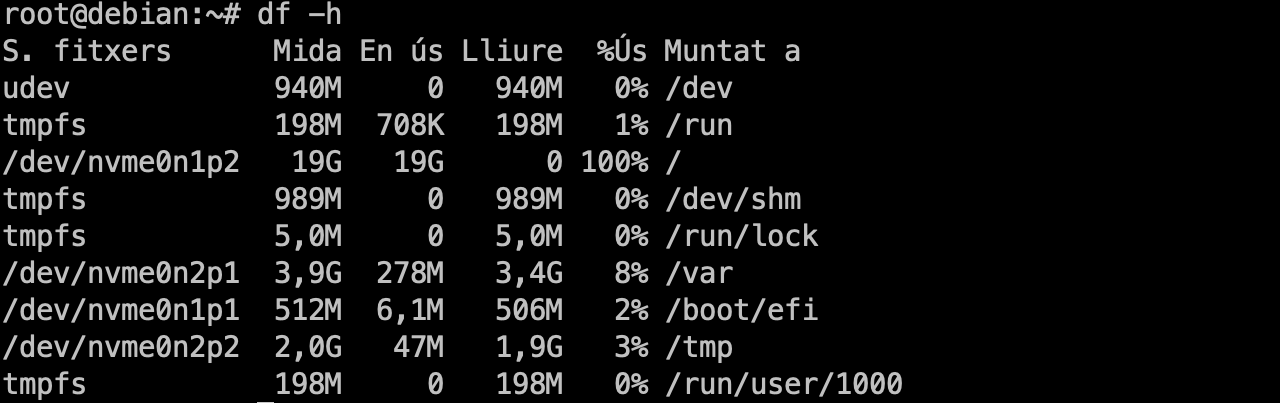
Comprova l’estat del sistema Intenta instal·lar un paquet amb
apti comprova que el sistema falla.apt install htop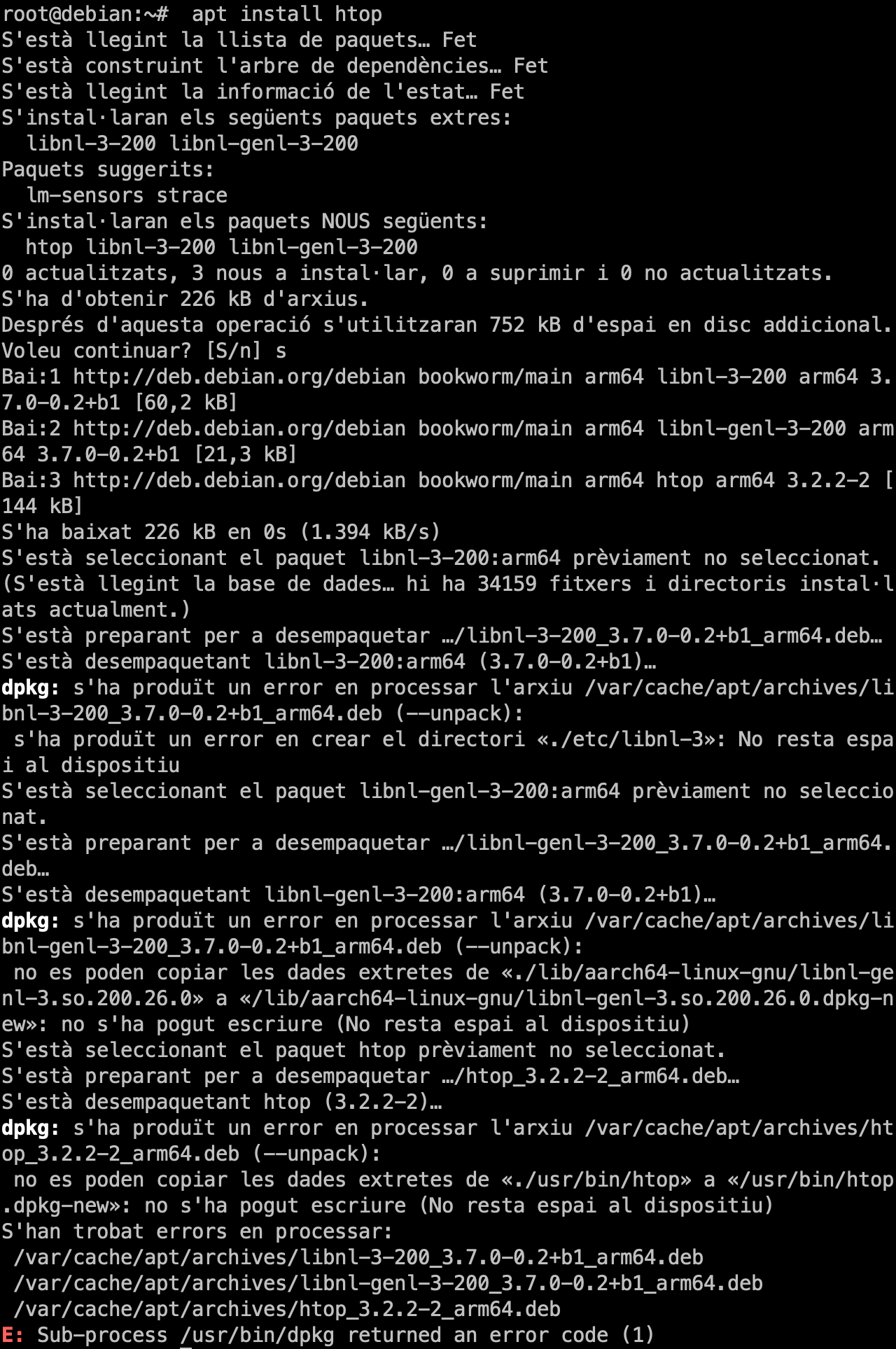
Intenta instal·lar un paquet amb apti comprova que el sistema fallaCom podeu veure, el sistema fallarà ja que no té espai suficient per a instal·lar el paquet. Això és un problema greu ja que el sistema no podrà funcionar correctament fins que no alliberem espai en la partició principal.
Elimina el fitxer que has creat per a poder continuar amb la resta de l’exercici.
rm /opt/fitxerMunteu la partició
/opti torneu a crear el fitxer per a omplir el directori.mount /dev/nvme0n2p3 /opt dd if=/dev/urandom of=/opt/fitxer bs=1M count=20480Ara únicament teniu la partició
/optplena; però el sistema pot continuar fent tasques:apt install htop
Simulant una corrupció a /home
En aquest escenari simularem que hem patit una corrupció a la partició /home i quines eines podem utiltzar per intentar recuperar les dades. Bàsicament editarem alguns bits de la partició /home amb un editor hexadecimal per a simular la corrupció i després utilitzarem l’eina xfs_repair per a intentar recuperar les dades.
El primer pas que farem serà migrar el directori /home a una partició diferent per a poder simular la corrupció. A continuació, simularem la corrupció i finalment recuperarem les dades.
Ara podem crear fitxers i directoris al directori /home del vostre usuari normal, en el meu cas jordi.
mkdir codi
mkdir dades
touch dades/pokemon.csv
touch codi/main.c
touch codi/Makefile
touch codi/README.md
touch .vim
Per a simular una corrupció editarem alguns valors de la partició /home amb un editor hexadecimal.
Desmuntem la partició
/home.umount /homeCompte!: Si esteu connectats per SSH, no podreu desmuntar la partició
/homeja que el vostre usuari està utilitzant aquesta partició. En la primera sessió. Per tant, haure de fer-ho a la consola de la màquina virtual.Obrirem la partició
/homeamb un editor hexadecimal:
hexedit /dev/nvme0n2p4 Modifiqueu bits a l’atzar i deseu els canvis. Per fer-ho escriviu damunt dels valors hexadecimals altres valors. Un cop fet guardeu amb Ctrl + X i Y.
Ara intentarem muntar la partició
/homeper a comprovar que ha estat corrompuda.
mount /homeSi la partició /home s’ha corromput, hauríeu de veure un missatge d’error com aquest:

Els diferents sistemes de fitxers tenen eines per a comprovar la integritat dels fitxers. Per exemple, el sistema de fitxers xfs té l’eina xfs_ncheck que permet comprovar la integritat dels fitxers.
xfs_ncheck /dev/nvme0n2p4Per a reparar la partició /home utilitzarem l’eina xfs_repair.
xfs_repair /dev/nvme0n2p4Un cop reparada la partició /home, la muntarem de nou.
mount /homeComprovarem que la partició /home s’ha muntat correctament i conté els fitxers que havíem creat.
ls /home